Tampilkan postingan dengan label ubuntu. Tampilkan semua postingan

Cara Ganti Theme, Cursor dan Icon Pada GNOME Ubuntu 17.04

Theming Ubuntu 17.04 Zesty Zapus

Marak maraknya rilis dari seri ubuntu terbaru yaitu Ubuntu 17.04 atau bisa dipanggil zesty zapus ini memang sangat viral di berbagai forum. Pasalnya Ubuntu seri ini sudah mendukung atau memakai DE GNOME , Walaupun Unity masih ada pada seri ini, Namun kedepanya tepatnya pada Ubuntu seri 18 sudah tidak memakai UNITY lagi sebagai default desktopnya. Namun kembali memakai GNOME.

Pada artikel berikut, Si Mas akan share bagaimana cara theming pada DE GNOME agar tampilan Desktop leboh menarik dan tidak kalah dengan DE terbaru yang ada pada distro lainya.

Silahkan download theme atau icon di sini sobat.
Setelah download selesai, Silahkan sobat buka Nautilus dengan akses Root.
Buka Terminal dan ketikkan

sudo su
nautilus

Setelah terbuka File manager, Silahkan ekstrak hasil extrakan theme atau icon, Ingat Copy folder Theme atau icon saja, Biasanya pada paket theme ada itu beberapa file tambahan yang diikutkan.

Pastekan hasil extrak theme dan icon pada folder berkut
Untuk Theme
/usr/share/themes/
Untuk Icon dan Cursors
/usr/share/icons/

Setelah sudah terpaste, Selanjutnya buka Gnome tweak tool pada launcher ataupun aplikasi pada ubuntu dan pilih sesuai theme yang sobat copykan.
Konfigurasi Theme ada Pada Menu Appearance Tweak Tool
Jika Tidak Muncul, Agan salah copy folder theme itu, Silahkan satu satu di copykan file hasil extrakan nya sob.

Diatas adalah settingan dari Ubuntu yang si Mas pakai. Berikut tampilanya.
Tamilan Desktop Si Mas
Untuk Membuat Dock ala MacOS Sobat bisa baca di Link Berikut.
Install docky pada ubuntu

Lanjutkan Theming Sobat supaya tidak pernah bosan dengan Linux ya, Pakai yang gratis daripada Pakai yang Bajakan, Ingat Dosa Sob hehe. Terimakasih.

Cara Install Notepadqq Alternatif Notepad++ di Linux

Alternatif notepad++ di Linux

notepadqq
notepadqq
Bagi para developer yang suka coding atau cuma iseng ngetik ngetik lewat notepad++, Jangan risau jika anda berusaha untuk move on dari windows ke Linux. Aplikasi alternatifnya yaitu notepadqq, aplikasi ini memang 90% mirip notepad++. Berikut cara install notepadqq pada ubuntu.

Tambahkan Repository ppa pada terminal dan install notepad nya. Jangan lupa login terminal dengan root.

sudo su
add-apt-repository ppa:notepadqq-team/notepadqq
apt-get update
apt-get install notepadqq

Jika sudah terinstall maka tinggal sobat cari di menu aplikasi launcher. Beginilah tampilan dari notepadqq.


Begitulah cara install Notepadqq alternatif dari notepad++ pada ubuntu. Terimakasih.


Install Conky Widget Manager Keren di Ubuntu 16.04 Xenial Xerus

Widget Keren di Ubuntu ?

Pasti dari kita para pengguna linux ingin tampilannya keren, Selain pemilihan background wallpaper maupun dock dan panel yang keren, Pemasangan widget juga menadi pilihan tersendiri dari penggila tampilan desktop. Disini Si Mas akan share cara install conky manager untuk pemasangan widget pada Ubuntu 16.04

Install Conky Manager

Tambahkan repository ppa berikut
apt-add-repository -y ppa:teejee2008/ppa

Update repository
apt-get update

Install conky
apt-get install conky-manager

Setelah install , Carilah di menu search ubuntu atau di Aplication Menu. Berikut Contoh tampilan ala Si Mas apa Desktop Ubuntu 16.04 Xenial Xerus.
Widget Congky Ubuntu 16.04
Untuk uninstall atau menghapus conky anda bisa gunakan perintah ini
apt-get remove conky-manager

Install Docky ala Mac OS di Ubuntu 16.04 Xenial Xerus

Install Docky ala Mac OS

Para pengguna opensource yaitu linux, pasti ingin tampilanya menjadi unik ataupun menarik sehingga ia tidak bosan akan linuxnya dan tak akan kembali ke windows (bajakan). Salah satu memperindah tampilan linux khsususnya Ubuntu 16.04 yaitu dengan menginstall Docky , Docky yaitu dock seperti tampilan Mac OS. Berikut Cara Install Docky pada Ubuntu 16.04

Install Docky

update repository 
apt-get update

install paket docky
apt-get install docky
Setelah selesai Menginstall maka docky akan langsung tertampil pada menu Application Ubuntu / Silahkan anda search pada start dan langsung jalankan..

Berikut tampilan dari docky pada Ubuntu 16.04 ala Si Mas.
tampilan docky
tampilan docky Si Mas

Upgrade ke PHP 7 dengan Apache2 pada Ubuntu 14.04

Upgrade PHP7

Tahun 2017 jika belum menggunakan PHP 7 kebangetan sob. Selain dari performa yang meningkat dan efisiensi nya dalam mengolah file PHP. Dalam kasus ini atau dalam tahun 2017 ini PHP 7 memang baru baru saja banyak mendukung aplikasi dan plugins seperti wordpress dan lain lain. Jadi di 2017 ini cocok untuk Upgrade php ke PHP 7 Sob. Dan jangan lupa ya sob setelah upgrade, keamanan PHP juga meningkat selain dari segi Performa nya.

1. Menambahkan PPA Repository paket PHP 7
add-apt-repository ppa:ondrej/php

Jika muncul pesan add-apt-repository: command not found
sobat baca solusinya disini dlu ya :
Solusi add-apt-repository: command not found pada Ubuntu

Jika sudah bisa menggunakan comman add-apt-repository tapi masih saja error saat menambahkan repositorynya. Sobat jangan takut. Lakukan perintah berikut :
apt-get install -y language-pack-en-base
LC_ALL=en_US.UTF-8 add-apt-repository ppa:ondrej/php
2. Update Repository
apt-get update

3. Install paket php7
apt-get install php7.0 php7.0-mysql
6. Tes PHP
Sobat bisa tes pada website sobat , dan periksa apakah sudah berjalan seperti sebelumnya atau tidak. Jika sobat menggunakan wordpress, Maka lakukan lah update pada plugins maupun theme.

Kemudian sobat juga bisa menggunakan cara berikut.
php -v

Maka akan keluar output versi PHP yang digunakan seperti dibawah(gambar)
PHP 7.0.16-4+deb.sury.org~trusty+1 (cli) (built: Mar  2 2017 13:27:03) ( NTS )
Copyright (c) 1997-2017 The PHP Group
Zend Engine v3.0.0, Copyright (c) 1998-2017 Zend Technologies
    with Zend OPcache v7.0.16-4+deb.sury.org~trusty+1, Copyright (c) 1999-2017, by Zend Technologies

Jika sudah seperti di atas dan website sobat sudah berjalan semestinya, Bisa dipastikan PHP7 sudah berjalan di server sobat. Terimakasih.

Upgrade ke PHP 7 dengan Nginx pada Ubuntu 14.04

Upgrade PHP7
php

Tahun 2017 jika belum menggunakan PHP 7 kebangetan sob. Selain dari performa yang meningkat dan efisiensi nya dalam mengolah file PHP. Dalam kasus ini atau dalam tahun 2017 ini PHP 7 memang baru baru saja banyak mendukung aplikasi dan plugins seperti wordpress dan lain lain. Jadi di 2017 ini cocok untuk Upgrade php ke PHP 7 Sob. Dan jangan lupa ya sob setelah upgrade, keamanan PHP juga meningkat selain dari segi Performa nya.

1. Menambahkan PPA Repository paket PHP 7
add-apt-repository ppa:ondrej/php
Jika muncul pesan add-apt-repository: command not found
sobat baca solusinya disini dlu ya :
Solusi add-apt-repository: command not found pada Ubuntu

Jika sudah bisa menggunakan comman add-apt-repository tapi masih saja error saat menambahkan repositorynya. Sobat jangan takut. Lakukan perintah berikut :
apt-get install -y language-pack-en-base
LC_ALL=en_US.UTF-8 add-apt-repository ppa:ondrej/php
2. Update Repository
apt-get update

3. Install paket php7
apt-get install php7.0 php7.0-fpm php7.0-mysql

4. Update Socks PHP pada virtualhost Nginx
Sebelum update kita harus tau dulu lokasi socks php nya
PHP5
/var/run/php5-fpm.sock
PHP7
/var/run/php/php7.0-fpm.sock

Kemudian Konfigurasi Vhost Nginx
nano /etc/nginx/sites-enabled/default
kemudian Cari Script:
fastcgi_pass unix:/var/run/php5-fpm.sock;

Kemudian ganti menjadi :
fastcgi_pass unix:/var/run/php/php7.0-fpm.sock;

Hasilnya akan seperti dibawah ini

Sock PHP7 pada konfigurasi VHost Nginx
Setelah selesai mengganti socks PHP pada Vhostnya lakukan save konfgurasi

5. Restart Nginx
service nginx restart
6. Tes PHP
Sobat bisa tes pada website sobat , dan periksa apakah sudah berjalan seperti sebelumnya atau tidak. Jika sobat menggunakan wordpress, Maka lakukan lah update pada plugins maupun theme.

Kemudian sobat juga bisa menggunakan cara berikut.
php -v
Maka akan keluar output versi PHP yang digunakan seperti dibawah(gambar)

PHP 7.0.16-4+deb.sury.org~trusty+1 (cli) (built: Mar  2 2017 13:27:03) ( NTS )
Copyright (c) 1997-2017 The PHP Group
Zend Engine v3.0.0, Copyright (c) 1998-2017 Zend Technologies
    with Zend OPcache v7.0.16-4+deb.sury.org~trusty+1, Copyright (c) 1999-2017, by Zend Technologies

Jika sudah seperti di atas dan website sobat sudah berjalan semestinya, Bisa dipastikan PHP7 sudah berjalan di server sobat. Terimakasih.

Solusi add-apt-repository: command not found pada Ubuntu


add-apt-repository not found ?
Command not found
Command not found

Pernahkah kalian ingin menambahkan repository PPA pada ubuntu namun pada saat perintah add-apt-repository malah yang keluar command not found ? Jika itu menjadi masalah sobat. Si Mas akan share bagaimana mengatasi add-apt-repository yang tidak ada pada ubuntu sobat.

Solusi add-apt-repository: command not found

1. Untuk ubuntu 14.04 install paket berikut :
apt-get install software-properties-common
2. Jika sobat menggunakan ubuntu versi lama atau 12.04 maupun 13.10 gunakan perintah berikut:
apt-get install python-software-properties

Tunggulah Proses installasi diatas. Setelah selesai maka sobat bisa langsung bisa menggunakan perintah add-apt-repository pada ubuntu sobat. Terimakasih.

Optimize Mysql Server dengan Mysqltuner

Optimize Mysql Server

Kali ini Si Mas akan share bagaimana cara optimize mysql server yang mana ini sangat penting bagi sobat yang menginstall webserver. Dimana load data pada website akan semakin cepat dan Mengurangi kinerja CPU. Ini adalah fakta dari Server Si Mas sendiri yang mana sebelum di optimize CPU pada VPS SI Mas selalu berada di red zone. Yang mana itu akan membuat VPS Drop. Setelah di teliti rupanya itu ulah si Mysql. Dan setelah di Optimzie Kinerja CPU jadi lumayan rendah dan jarang terjadi red zone.

Download Mysqltuner pada Server Sobat Melalui Terminal/SSH :
cd /usr/local/bin
wget https://raw.githubusercontent.com/major/MySQLTuner-perl/master/mysqltuner.pl

Beri akses untuk menjalankan mysqltuner nya nanti
chmod +x mysqltuner.pl
Jalankan Mysqltuner
/usr/local/bin/mysqltuner.pl

Untuk ubuntu silahkan download saja melalui apt
apt-get install mysqltuner

setelah itu jalankan dengan perintah(Ganti user dan pass sesuai server sobat)
mysqltuner --user root --pass password

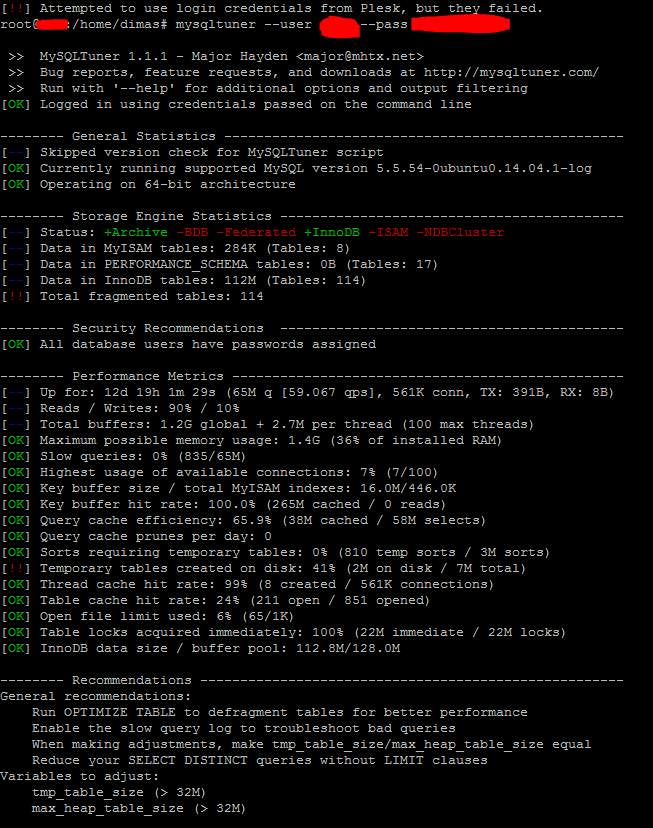
Setelah di jalankan lihatlah hasil nya. dan lakukan rekomendasi untuk konfigurasi mysql tsb

hasil mysqltuner
Hasil mysqltuner


Pada Hasil di atas maka yang direkomendasikan oleh Mysql tunner adalah :
tmp_table_size harus diatas 32M
max_heap_table_size harus diatas 32M
dan jalankan Optimize table pada mysql

Lakukan Optimize

1. Jalankan Optimize table

mysqlcheck -u root -p --auto-repair --optimize --all-databases

Kemudian masukkan password mysql dan enter, Tunggulah proses Optimize table.

2. Lakukan rekomendasi pada hasil mysqltuner pada konfigurasi Mysql
nano /etc/mysql/my.cf

lalu edit konfigurasi dengan cari script yang sudah di rekomendasikan dan edit menjadi diatas 32M (Jika tidak ditemukan script berikut. maka tambahkan otomatis, Pada kasus ini Si Mas Menggunakan ubuntu 14 dan scriptnya menggunakan dash (-) bukan underscore (_) . Lihat Gambar)
tmp_table_size = 256M
max_heap_table_size = 256M
optimize mysql
Optimize Mysql
Setelah semua selesai melakukan Optimize yang sudah di rekomendasikan, Save konfigurasi tsb dan keluar dengan Ctrl+O > Enter > Ctrl + X .

Kemudian Restart Mysql
service mysql restart
Begitulah cara Optimize Mysql dari Si Mas, Jika Sobat ingin bertanya atau ada kendala silahkan Berkomentar di bawah. Terimakasih.

Cara Optimasi Nginx Ubuntu Server 14.04

nginx
nginx

Nginx (Engine X)

Nginx adalah aplikasi web server yang yang ringan dan efisien, Nginx menjadi populer karena kecepatanya di banding pendahulunya yaitu apache.

Baca Install Nginx di Ubuntu Server 14.04

Walaupun nginx terbilang sangat ringan dibanding pendahulunya yaitu apache, namun belum tentu nginx lebih bagus daripada apache, JIKA SUSAH DI OPTIMASI ya.. hehe.Maka dari itu diperlukan tweak atau optimasi pada suatu aplikasi agar berjalan dengan maksimal seperti yang akan Si Mas share ke sobat kali ini yaitu optimasi nginx.

Worker Processes dan Work Connection


Yang pertama kita perlu optimasi yaitu work connection dan worker processor. Dimana worker Processor adalah jumlah processor pada server dan work connection adalah jumlah koneksi maksimal pada klien untuk setiap core pada processor. Berikut cara mengetahui jumlah work connection dan worker processor.

Mengetahui jumlah worker processor
grep processor /proc/cpuinfo | wc –l

Mengetahui jumlah work connection
ulimit -n
Jumlah Work connection dan worker processor

Kita contohkan yang keluar pada server Si Mas buat processor berjumlah 4 dan work connection berjumlah 1024.

maka untuk memasukkan jumlah tersebut atau mengyesuaikannya maka sobat harus mengedit konfigurasi nginx

nano /etc/nginx/nginx.conf

dan edit pada baris berikut.

worker_processes 4;
worker_connections 1024;

Buffers

Konfigurasi ini masih berada pada konfigurasi nginx yaitu pada file /etc/nginx/nginx.conf

client_body_buffer_size: ini untuk menangani buffer size klien, berarti POST action yang akan dikirim ke nginx. POST action biasanya berupa form kiriman yang akan masuk database ( menggunakan PHP )

client_header_buffer_size: tidak beda jauh seperti sebelumnya, hanya saja ini untuk header size klien. Untuk ukuran, 1k layak untuk header buffer size.

client_max_body_size: maximum data yang diperbolehkan nginx kepada klient yang merequest. Jika nilai maksimum melebih batas, nginx akan mengirim pesan kepada klien berupa : 413 error or Request Entity Too Large.

large_client_header_buffers: The maximum number and size of buffers for large client headers.

client_body_buffer_size 10K;
client_header_buffer_size 1k;
client_max_body_size 8m;
large_client_header_buffers 2 1k;

Gzip Compression


Gzip dapat mengurangi beban network transfer nginx. Tapi bagaimanapun, anda harus pandai mengkonfigurasi Gzip ini. Karna jika gzip_comp_level terlalu tinggi maka akan menambah beban kerja CPU sever.

gzip             on;
gzip_comp_level  2;
gzip_min_length  1000;
gzip_proxied     expired no-cache no-store private auth;
gzip_types       text/plain application/x-javascript text/xml text/css application/xml;

Static File Caching


Berfungsi untuk mencache file file yang yang tetap seperti gambar, favicon dan lainya .

Namun untuk menambahkan script dibawah maka anda harus menambahkannya pada Virtualhost Sobat , Bukan di di konfigurasi nginx ya.

        location = /favicon.ico { log_not_found off; access_log off; }
        location = /robots.txt { log_not_found off; access_log off; allow all; }
        location ~* \.(css|gif|ico|jpeg|jpg|js|png)$ {
    expires 30d;
    add_header Pragma public;
    add_header Cache-Control "public";
    try_files $uri =404;
    log_not_found off;
        }

Baca Install Wordpress di Nginx Ubuntu Server 14.04

Mungkin hanya inilah cara dari Si Mas untuk Optimasi Nginx kali ini, Kembali lagi ke sobat pandai pandai mengoptimasi pada server dan sesuaikan pada perangkat yang digunakan. Terimakasih.

Monitoring Nginx Dengan Ngxtop Ubuntu Server 14.04

Kenapa Harus di Monitoring ?

Selurh aktivitas dari server perlu di monitoring, hal ini berguna untuk mengetahui aktivitas dari sebuah server atau aplikasi yang di monitoring supaya kita ketahui segi performa dan keamanan sembuah aplikasi tersebut.

Kali ini Si Mas share cara monitoring web server dengan Nginx dengan Ngxtop agar sobat dapat memonitor siapa saja yang masuk ke server dan untuk memantau IP address yang masuk ke server. (Hati hati sob , Si Mas sendiri sering kena DDOS hahaha ), Langsung saja kita ikuti step di bawah ini .
Baca Cara Optimasi Nginx Ubuntu Server 14.04

Langkah-langkah Install Ngxtop

1. Install python PIP
apt-get install python-pip


2. Install ngxtop
pip install ngxtop

3. Kalau sudah selesai, Langsung saja monitoring nginx dengan ketikan ngxtop di terminal
ngxtop

ngxtop terminal
ngxtop terminal

Berikut format Ngxtop dengan IP address uang masuk dan Path yang di akses client.
ngxtop top remote_addr request_path

ngxtop top remote_addr request_path


Untuk format yang lain silahkan experiment atau gunakan ngxtop --help .
Sekian Tutorial kali ini.. Terimakasih

Baca Install Wordpress di Nginx Ubuntu 14.04

Install Wordpress di Nginx Ubuntu Server 14.04

Apa itu Wordpress?

wordpress


Wordpress adalah salah satu CMS (Content Management System) yang sangat populer di dunia. CMS ini begitu banyak keunggulan dibanding Drupal, Joomla dan lain lain. Wordpress Juga sangat user friendly dan juga mudah digunakan bagi Pemula.

Kelebihan Wordpress dibanding yang lainnya yaitu wordpress mendukung jutaan plugins dan themes. itulah yang membuat wordpress banyak di install di banyak instansi, bisa untuk membangu e-commerce, website sekolah, website portal dan web site jenis apa saja asal kita pandai memilih theme dan plugins.

Berikut cara install wordpress pada Nginx:

1. Harus Menggunakan Nginx sebagai web server :

    Kalau Belum silahkan ikuti langkah-langkah berikut ini : Install Nginx ubuntu 14.04

2. Buatlah database untuk wordpress nya :

    
mysql -u root -p

Silahkan masukkan password mysqlnya , selanjutnya create database

create database simaskomputer;

Selanjutnya buat user untuk akses databasenya

CREATE USER userwp@localhost IDENTIFIED BY 'password';

Lalu, Beri akses user ke database

GRANT ALL PRIVILEGES ON simaskomputer.* TO userwp@localhost;

lalu flus privilages

FLUSH PRIVILEGES;

Kalau sudah, sekarang keluar dari mysql

exit;

Ubahlah yang berwarna merah sesuai yang sobat inginkan
contoh buat database wordpress
buat database untuk wordpress


3. Sekarang download wordpress sobat melalui terminal


wget http://wordpress.org/latest.tar.gz

Setelah download, sekarang ekstrak wordpress

tar -xvf latest.tar.gz

Sekarang copy wordpress ke dir /var/www/html

rsync -avP wordpress/ /var/www/html/
Beri hak akses nginx ke folder /var/www/html

chown -R root:www-data /var/www/html 
Setelah itu edit WP-CONFIG.php

cd /var/www/html
mv wp-config-sample.php wp-config.php

Edit wp-config.php

nano wp-config.php
edit wp-config.php
edit wp-config.php

Edit pada baris berikut dan isilah nama database dan user yang sudah di buat tadi

. . . .
/** The name of the database for WordPress */
define('DB_NAME', 'simaskomputer');
/** MySQL database username */
define('DB_USER', 'userwp');
/** MySQL database password */
define('DB_PASSWORD', 'password');
. . . .

konfigurasi wp-config.php
Kalau sudah selesai, Save dengan CTRL+O > ENTER > CTRL+X

4. Konfigurasi Host Nginx 


Hapus virtualhost default nginx

rm /etc/nginx/site-enabled/default

Buatlah virtualhost yang baru untuk wordpress

nano /etc/nginx/site-enabled/simas

isilah dengan script dibawah ini

server {
    listen 80 default_server;
    listen [::]:80 default_server ipv6only=on;
    root /var/www/html/;
    index index.php index.html index.htm;
    server_name www.simaskomputer.web.id;
    location / {
                try_files $uri $uri/ /index.php$is_args$args;
        #try_files $uri $uri/ =404;
    }
    error_page 404 /404.html;
    error_page 500 502 503 504 /50x.html;
    location = /50x.html {
        root /usr/share/nginx/html;
    }
    location ~ \.php$ {
        try_files $uri =404;
        fastcgi_split_path_info ^(.+\.php)(/.+)$;
        fastcgi_pass unix:/var/run/php5-fpm.sock;
        fastcgi_index index.php;
        fastcgi_param SCRIPT_FILENAME $document_root$fastcgi_script_name;
        include fastcgi_params;
    }
        location = /favicon.ico { log_not_found off; access_log off; }
        location = /robots.txt { log_not_found off; access_log off; allow all; }
        location ~* \.(css|gif|ico|jpeg|jpg|js|png)$ {
    expires max;
    log_not_found off;
        }
}
Konfigurasi virtual host nginx untuk wordpress

Setelah selesai paste script diatas. sekarang save konfigurasi dengan CTRL+O > ENTER + CTRL+X
Setelah itu restart nginx

service nginx restart

 5. Sekarang lakukan installasi wordpress dengan membuka IP address atau domain pada web browser client

http://IPADDRESS/

6. Setelah terbuka, Isilah data data website Wordpress nya.

Isi data data website wordpress

7. Setelah itu sobat akan di redirect ke dashboard wordpress. Dalam hal ini berarti Installasi Wordpress sudah berhasil.. Untuk melihat tampilan website silahkan klik Home > view site

dashboard wordpress
dashboard wordpress

begitulah cara install wordpress dengan mudah. Kalau sobat ada pertanyaan silahkan komen di bawah ya. Terimakasih,

Oh ya sedikti tips untuk mengganti permalink. Permalink adalah url yang akan tampil di web site kita nanti. Gantinya ada di Menu Setting > Permalink. Lalu ikuti gambar berikut.
permalink wordpress
permalink wordpress

Selanjutnya Klik Save Change di bawah.
Terimaksih. Tunggu tutor selanjutnya hanya di simaskomputer , hehehe

Install Nginx di Ubuntu Server 14.04

Apa itu Nginx ?

nginx

Nginx (Engine X) adalah salah satu aplikasi webserver pada linux yang popular dengan kecepatanya. Nginx memang jauh lebih efisien dibanding dengan apache2. Jadi apa salahnya kita untuk mencoba dan membandingkan mana yang lebih baik ntuk server kita.

Nginx membutuhkan php-fpm yang mana jika kita menggunakan apache2 kita harus menggunakan php-cgi. Jadi untuk menginstall Nginx di Linux ini kita juga harus menginstall php-fpm.

Cara Install Nginx :

1. Update Ubuntu Anda :
apt-get update

2. Install paket Nginx beserta Php dan Mysql nya
apt-get install nginx php5 php5-fpm php5-mysql mysql-server

Tunggu penginstallan dan sobat akan disuruh memasukkan password dari Mysql server nya.
silahkan masukkan password sobat ya, dan jangan lupa di verifikasi kembali passwordnya.
password mysql
Masukkan Password Root Mysql

3. Jika sudah selesai, Coba cek nginx pada client web browser dengan memasukkan domain atau ip server
http://IPSERVER
welcome to nginx
tampilan default nginx

Jika sudah tampil maka seperti diatas maka web server anda sudah berhasil terinstall, Selanjutnya silahka n import website anda ke server atau install CMS kesukaan sobat seperti wordpress dan lain lain..


Konfigurasi HTTPS pada Website Apache2 Ubuntu Server 14.04 | Self-Signed SSL

   HTTPS adalah protokol website (http) yang sudah memiliki secure yang sangat terjamin dan membuat website lebih aman dari serangan hacker. HTTPS dibuat dan memerlukan sebuah SSL Certificate untuk mensecure port HTTP. dan SSL Certifikace tersebut kita harus membelinya jika untuk website yang sudah publik.

    Namun jika kita ingin belajar menggunakan virtualbox atau hanya mengatasi rasa ingin tau maka cara ini bisa anda gunakan.Ingat!! Jangan gunakan cara ini untuk Publik website ya.
  1. Membuat Private Key (Buatlah password jika diminta):
    openssl genrsa -des3 -out server.key 1024
  2. Buat certificate nya :
    openssl req -new -key server.key -out server.csr
  3. Hapus Passpharse dari key :
    cp server.key server.key.org
    openssl rsa -in server.key.org -out server.key
  4. Buat self-signed ssl nya:
    openssl x509 -req -days 365 -in server.csr -signkey server.key -out server.crt
  5. Copy Certificate dan Key ke directory ssl apache2 :
    cp server.crt /usr/local/apache/conf/ssl.crt
    cp server.key /usr/local/apache/conf/ssl.key
  6. Kemudian tambahkan ssl tsb ke VirtualHost yang ingin dibuat HTTPS , Letakkan script dibawah sebelum tag </VirtualHost> dan jangan lupa Port *:80 diganti dengan *:443
    SSLEngine on
    SSLCertificateFile /usr/local/apache/conf/ssl.crt/server.crt
    SSLCertificateKeyFile /usr/local/apache/conf/ssl.key/server.key

  7. Setelah itu restart apache anda :
    service apache2 restart
  8. Bukalah website anda dengan protokol https, Dan jangan lupa except certificate anda untuk bisa browse. Karna dianggap unsecure terhadap browser (karena self-signed SSL :D ):
    https://www.domain.com
    Sorry Si Mas Blur karena itu domain berisi info server simas hehe :D

2 Domain dalam 1 Server? Multi Domain pada Apache2 Ubuntu Server 14.04


Banyak dari pengguna vps yang menanyakan hal ini. yaitu bisakah dalam 1 server menggunakan 2 atau lebih domain ? jawabnya tentu saja bisa. Cara ini adalah hanya menggunakan trik VirtualHost pada Apache2.

Berikut caranya.
  1. Buat dahulu folder untuk root directory domain yang ingin ditambahkan. Skip No 1-2 jika sudah mempunyai root directory
    mkdir -p /var/www/example.com
    mkdir -p /var/www/example.co.id
  2. Selanjutnya fix permissionnya
    chown -R www-data:www-data /var/www/example.com
    chown -R www0data:www-data /var/www/example.co.id
    chmod -R 775 /var/www/example.com
    chmod -R 775 /var/www/example.co.id
  3. Tambahkan Virtualhost nya untuk masing masing domain
    touch /etc/apache/site-available/example.com
    touch /etc/apache/site-available/example.co.id
  4. Edit masing masing VirtualHost
    nano /etc/apache2/site-available/example.com
    nano /etc/apache2/site-available/example.co.id
    Isi Masing Masing dari Virtualhost seperti dibawah ini : -Example.com
    Alias /example.com /var/www/example.com
    <Directory /var/www/example.com>
    AllowOverride All
    </Directory>
    <VirtualHost *:80>
    DocumentRoot /var/www/example.com
    ServerName www.example.com
    ServerAlias example.com *.example.com
    </VirtualHost>
    -Example.co.id
    Alias /example.co.id /var/www/example.co.id
    <Directory /var/www/example.com>
    AllowOverride All
    </Directory>
    <VirtualHost *:80>
    DocumentRoot /var/www/example.co.id
    ServerName www.example.co.id
    ServerAlias example.co.id *.example.co.id
    </VirtualHost>
  5. Kemudian aktifkan Virtualhostnya.
    a2ensite example.com
    a2ensite example.co.id
  6. Selanjutnya Restart Apache2
    service apache2 restart
  7. Silahkan isi masing masing root directory dengan index untuk mencobanya ...

Install Web Server Apache2 pada Ubuntu Server 14.04

Sekarang kita akan menginstall Web Server LAMP yaitu berbasis apache2. Walaupun ada ngix yang lebih ringan tapi apache sangat ramah perintah dan scriptnya hehe. gak terbiasa soalnya pake nginx :D

Langkah langkah :

1. Update Ubuntu
apt-get update
2. Install apache2, php5 dan mysql server
apt-get install apache2 php5 libapache2-mod-php5 php5-mcrypt mysql-server php5-mysql php5-cli
Biasa akan diminta untuk memasukkan password mysql saat penginstallan. Masukkan password untuk root mysql nya.
Jika ada configuring database apa gitu silahkan pilih "no"
3. Jika sudah restart apache2
service apache2 restart
4. Geser index.php ke paling depan supaya menjadi file primary saat web server memanggil.
nano /etc/apache2/mods-enabled/dir.conf
Akan tampil seperti ini :
<IfModule mod_dir.c>
DirectoryIndex index.html index.cgi index.pl index.php index.xhtml index.htm
</IfModule>
Seperti dibawah ini
<IfModule mod_dir.c>
DirectoryIndex index.php index.html index.cgi index.pl index.xhtml index.htm
</IfModule>
5. Jika sudah silahkan save dan restart kembali apache2
service apache2 restart
6. Silahkan tes webserver Anda dengan mengetikkan ip address atau domain ke browser :
http://ip_address_domain

7. Jika berhasil maka selanjutnya kita coba lihat versi dari php
nano /var/www/html/info.php
isikan dengan script berikut
<?php
phpinfo();
?>
7. Save dan lihat pada browser dengan mengetikkan :
http://ip_address_domain/info.php

Selanjutnya tinggal install CMS Wordpress atau yang lainya.

Install Wordpress di Ubuntu Server 14.04 Apache2

Kali ini Si Mas akan memberi tutorial bagaimana install wordpess pada Server Ubuntu 14.04 yakni pada server Vps atau lokal juga bisa :D .Tutorial kali ini khusus untuk LAMP yah. (Apache2) Mari kita simak..
yang pertama adalah membuat database untuk wordpress tsb :
mysql -u root -p
Masukkan password mysql dan masuk ke mysql>
Selanjutnya ikutin perintah dibawah, dan Wordpress dan wordpressuser silahkan diganti sesuai keinginan.
CREATE DATABASE wordpress;
CREATE USER wordpressuser@localhost IDENTIFIED BY 'password';
GRANT ALL PRIVILEGES ON wordpress.* TO wordpressuser@localhost;
FLUSH PRIVILEGES;
exit
Jika sudah maka ingat ingat atau tulis di notepad dulu nama database, user dan passwordnya ya :D . Selanjutnya kita download wordpressnya .
wget http://wordpress.org/latest.tar.gz
tar xzvf latest.tar.gz
Pastikan server LAMP sudah terinstall dengan baik.(apache2,php5,dan mysql)
Baca : Install Web Server Ubuntu 14.04 LAMP
Selanjutnya Konfigurasi database Wordpress :
cp wordpress/wp-config-sample.php wp-config.php
nano wordpress/wp-config.php
Selanjutnya lihat dan cari script seperti dibawah dan ubah sesuai nama database dan user mu.
// ** MySQL settings - You can get this info from your web host ** //
/** The name of the database for WordPress */
define('DB_NAME', 'wordpress');
/** MySQL database username */
define('DB_USER', 'wordpressuser');
/** MySQL database password */
define('DB_PASSWORD', 'password');
Selanjutnya Copy file wordpress ke document root apache2:
rsync -avP wordpress/ /var/www/html/
Ganti permission apache2 supaya dapat diakses web server :
cd /var/www/html
chown -R root:www-data *
Buat folder uploads dan ganti permission nya :
mkdir /var/www/html/asset/uploads
chown -R :www-data /var/www/html/wp-content/uploads
Selanjutnya Install WordPress dari browser, Masukkan Ip servermu atau domain ke urlbar pada browser :
http://domain_atau_IP_Server
Selanjutnya tinggal isi Tittle Website dan deskripsinya, Selesai .
Isilah Data Saat Install WP dengan Benar

Maka kamu akan di redirect ke Dashboard Wordpress.

Halaman Dashboard Admin WP


(Optional) Cara Ganti type permalink yang bagus
Pada dasarnya permalink pada wordpress akan terlihat seperti ini pada browser.
http://domain_atau_IP_Server/?p=1
Sekarang bagaimana cara gantinya dengan yang lebih bagus dan mudah diingat? Yuk lanjutkan. Edit dahulu virtualhost apache2 nya.
nano /etc/apache2/sites-available/000-default.conf
Kemudian tambahkan script dibawah ini tepat didalam <VirtualHost>
<Directory /var/www/html/>
AllowOverride All
</Directory>
Selanjutnya aktifkan rewrite module pada apache2 :
a2enmod rewrite
service apache2 restart
Lalu buat File .htaccess nya :
touch /var/www/html/.htaccess
chown :www-data /var/www/html/.htaccess
Beri permision pada .htaccess supaya lebih Aman.
chmod 664 /var/www/html/.htaccess
Setelah itu buka dashboard WordPress mu dan klik menu setting kemudian Permalink.

Lalu pilih mana yang bagus menurutmu.. Kalo Si Mas sih pilih yang day and name. :D
Sesuaikan permalink dengan keinginan

Cara Ganti Nama Sistem Operasi di Linux

Kali ini Si Mas akan memberikan sebuah tips yang sangat sederhana, yaitu bagaimana cara merubah nama Sistem operasi Pada Linux. Jadi kita bisa membuat nama linux jadi nama kita atau mantan Anda D: .Seru kan !! Ayo kita mulai tipsnya.
  1. Buka Terminal pada linux Anda.
  2. Masukkan perintah berikut
sudo nano /etc/lsb-release
Ket : nano bisa diganti dengan editor kesukaan Anda
Maka munculah script seperti dibawah ini :
DISTRIB_ID=Ubuntu
DISTRIB_RELEASE=14.04
DISTRIB_CODENAME=trusty
DISTRIB_DESCRIPTION="Ubuntu 14.04.4 LTS"
Kemudian edit lah scrpit tersebut sesuai dengan apa yang agan inginkan
DISTRIB_ID=SI Mas
DISTRIB_RELEASE=1.0
DISTRIB_CODENAME=deandi
DISTRIB_DESCRIPTION="Si Mas 1.0 LTS"

Gimana udah tau kan. !! Ayo kreasikan Linuxmu !! :D

Install Zpanel CP di Ubuntu 14.04 Full


Zpanel merupakan salah sat Control Panel Kesukaan Ownmind selain Ajenti .. Bedanya Zpanel ini bisa kita gunakan untuk reseller. atau bisa dikatakan Control Panel buat server hosting. Keliatanya seru kan.. Mari kita simak cara penginstallanya ..

Baca Juga : Install Ajenti Control Panel di Ubuntu 14.04

Syarat :
  1. OS Ubuntu server 14.04 64bit (karena tutorial ini khusus untuk ubuntu 14.04)
  2. Fresh install / Fresh install menggunakan LAMP.
Step :


Install paket pendukung :
apt-get install php5 apache2 mysql-server bind9 postfix

Download zpanel autoinstall :
wget https://raw.githubusercontent.com/zpanel/installers/master/install/beta/Ubuntu-14_04-LTS/ubuntu-14.04-LTS-apache2.4.9-php5.5.14.sh

Install Zpanel :


chmod +x ubuntu-14.04-LTS-apache2.4.9-php5.5.14.sh


sudo ./ubuntu-14.04-LTS-apache2.4.9-php5.5.14.sh


Saat menginstall Zpanel nanti akan ada pertanyaan yang harus anda jawab :
*Would you like to continue : YES
*Geographic area : Sesuaikan
*FQDN for zpanel : ini adalah subdomain untuk zpanel. misal di isi dengan zpanel.domain.com,  jika server anda sudah terhubung dengan domain maka untuk akses ke zpanel akan menjadi zpanel.domain.com bukan dengan ip lagi.
*zpanel ready to install, continue : YES
*yang terakhir adalah pertanyaan restart. sebelum menekan yes silahkan di copy data zpanel anda atau di ingat.
*Selesai..

Buka zpanel dari IP SERVER anda di browser .

Jika kesulitan . Silahkan tonton video lengkap penginstallan ZPanel ini :

Install Ajenti Control Panel di Ubuntu 14.04

ajenti.org

Ajenti berguna sebagai Control Panel dalam sebuah system operasi linux, salah satunya yang support adalah UBUNTU. Dengan ajenti ini kita akan lebih muda mengontrol sebuah server. baik dalam memonitoring maupun mengedit system.

Berikut cara manual untuk install ajenti :

Tambahkan repository khusus dari ajenti dengan perintah :
wget http://repo.ajenti.org/debian/key -O- | sudo apt-key add -

Tambahkan repository ke /etc/apt/sources.list dengan cara : 
echo "deb http://repo.ajenti.org/ng/debian main main ubuntu" | sudo tee -a /etc/apt/sources.list

Install ajenti dengan perintah :
sudo apt-get update && sudo apt-get install ajenti

Start ajenti dengan perintah :
sudo service ajenti restart

Kalau kalian menggunakan UFW firewall, maka tambahkan perintah di bawah. Jika tidak boleh di SKIP: 
ufw allow 8000

Selesai .. Kalau sudah buka ajenti dengan buka browser pada client dan buka http://IP_ADDRESS:8000 di url bar. Default username adalah root, dan passwordnya admin

Untuk video bisa di tonton disini :


Begitulah cara install ajenti CPANEL . Tidak ada yang sulit untuk di pelajari. Tapi bisakah kamu menekuni apa yang kamu pelajari.. Itu ... :D
Sekian .. Tunggu tutorial selanjutnya tentang ZPANEL yah ...